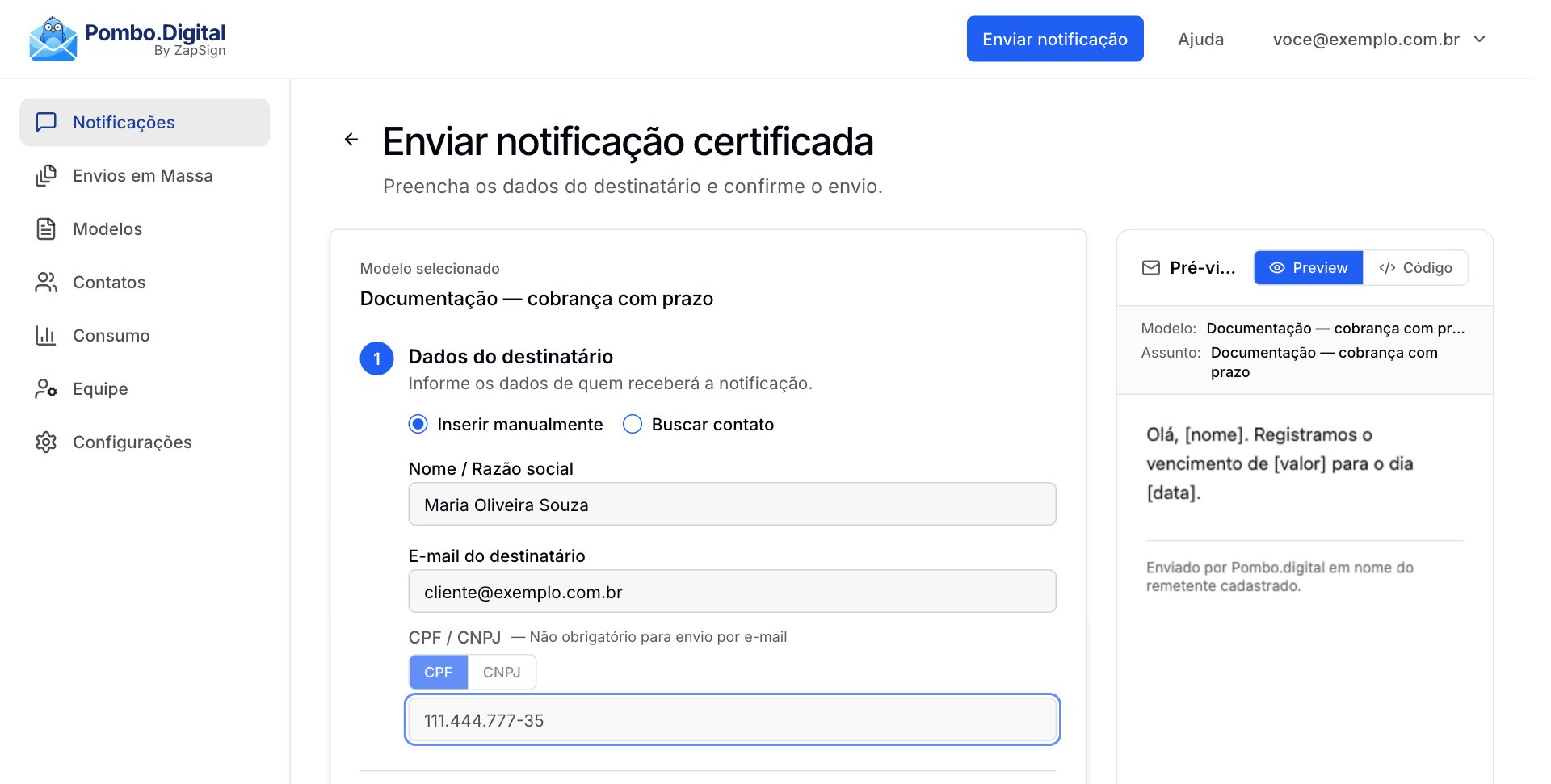
Do destinatário, tenha em mãos o nome, o e-mail ou o WhatsApp, e o CPF ou CNPJ. O documento é
o que identifica a pessoa no laudo, e o envio não conclui sem ele: por e-mail a tela diz que não é
obrigatório, mas na prática é.
Clique em Enviar notificação e responda Como prefere contatar o destinatário?
Escolha pelo dado que você tem em mãos.
Escolha o canal pelo dado que você tem em mãos.
2
Escolha o modelo
Em Modelos do sistema ficam os modelos prontos para envio imediato. Clique em
Usar este modelo.
Clique em Usar este modelo para seguir ao preenchimento.
No canal e-mail você também pode usar Escrever e-mail livre e digitar a mensagem do
zero. No WhatsApp o modelo é obrigatório, exigência do próprio WhatsApp, não do Pombo.
3
Preencha os dados
Em Dados do destinatário, escolha Inserir manualmente ou Buscar contato. Se o
modelo tiver campos variáveis, preencha Dados personalizados; se exigir arquivo,
aparece Anexo obrigatório. Confirme os Dados do remetente.Ao lado, a pré-visualização mostra a mensagem como o destinatário vai receber.
Confira a pré-visualização ao lado antes de enviar.
4
Envie
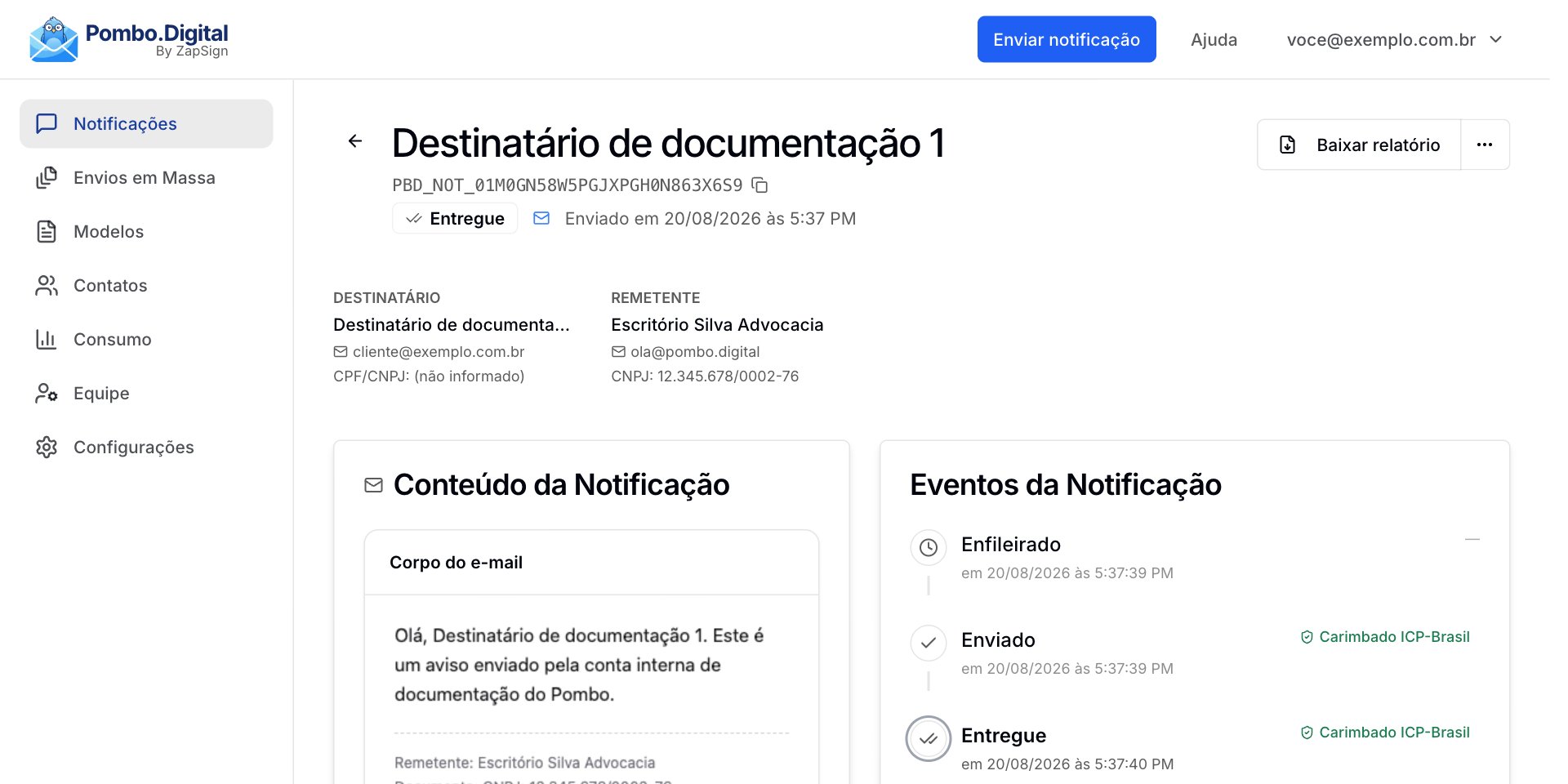
Clique em Enviar notificação. Aparece Registro de envio emitido, e de lá você vai
para os detalhes da notificação.
A tela de detalhes acompanha a entrega sozinha, de Aguardando até Entregue e Lido, ou
Erro, com o motivo. Em Baixar relatório você obtém o laudo em PDF.
Acompanhe a entrega e baixe o laudo na tela da notificação.
Entrega que falha não é cobrada: o envio volta para o seu saldo, e a tentativa continua
certificada. Como o saldo funciona.
Falta algum dado obrigatório. O Pombo mostra qual: Dados do destinatário incompletos,
Dados do remetente incompletos, Arquivo obrigatório ou Dados personalizados com
problema.
Aparece “Seus envios acabaram”
A conta está sem saldo. Escolha um pacote em Comprar envios,
com Pix ou cartão de crédito.
O status ficou em “Erro”
A tela de detalhes mostra o motivo. Veja Status de entrega.
Você não foi cobrado.