> ## Documentation Index
> Fetch the complete documentation index at: https://docs.pombo.digital/llms.txt
> Use this file to discover all available pages before exploring further.
# Acompanhar a entrega
> O que significa cada situação de entrega de uma notificação, como filtrar e buscar no histórico, e como exportar suas notificações em planilha.
Toda notificação enviada fica em **Notificações**, o histórico da sua organização. A tela da
notificação se atualiza sozinha enquanto a entrega avança.
## As situações
| Situação | O que significa |
| -------------------- | ----------------------------------------------------------- |
| **Aguardando** | Registrada no Pombo, ainda não enviada |
| **Aguardando envio** | Já aceita pelo WhatsApp ou pelo servidor de e-mail, na fila |
| **Enviado** | Saiu do Pombo |
| **Entregue** | Chegou ao aparelho ou à caixa de entrada |
| **Lido** | O destinatário abriu |
| **Erro** | A entrega falhou, e a tela mostra o motivo |
A situação **só avança**. Uma notificação **Entregue** não volta para **Enviado**. E **Erro** é
definitivo: uma vez que a entrega falhou, aquela notificação não muda mais de situação.
**Entregue é o que importa juridicamente**. **Lido** é uma informação a mais. Veja
[Validade jurídica](/laudo/validade-juridica).
## A linha do tempo
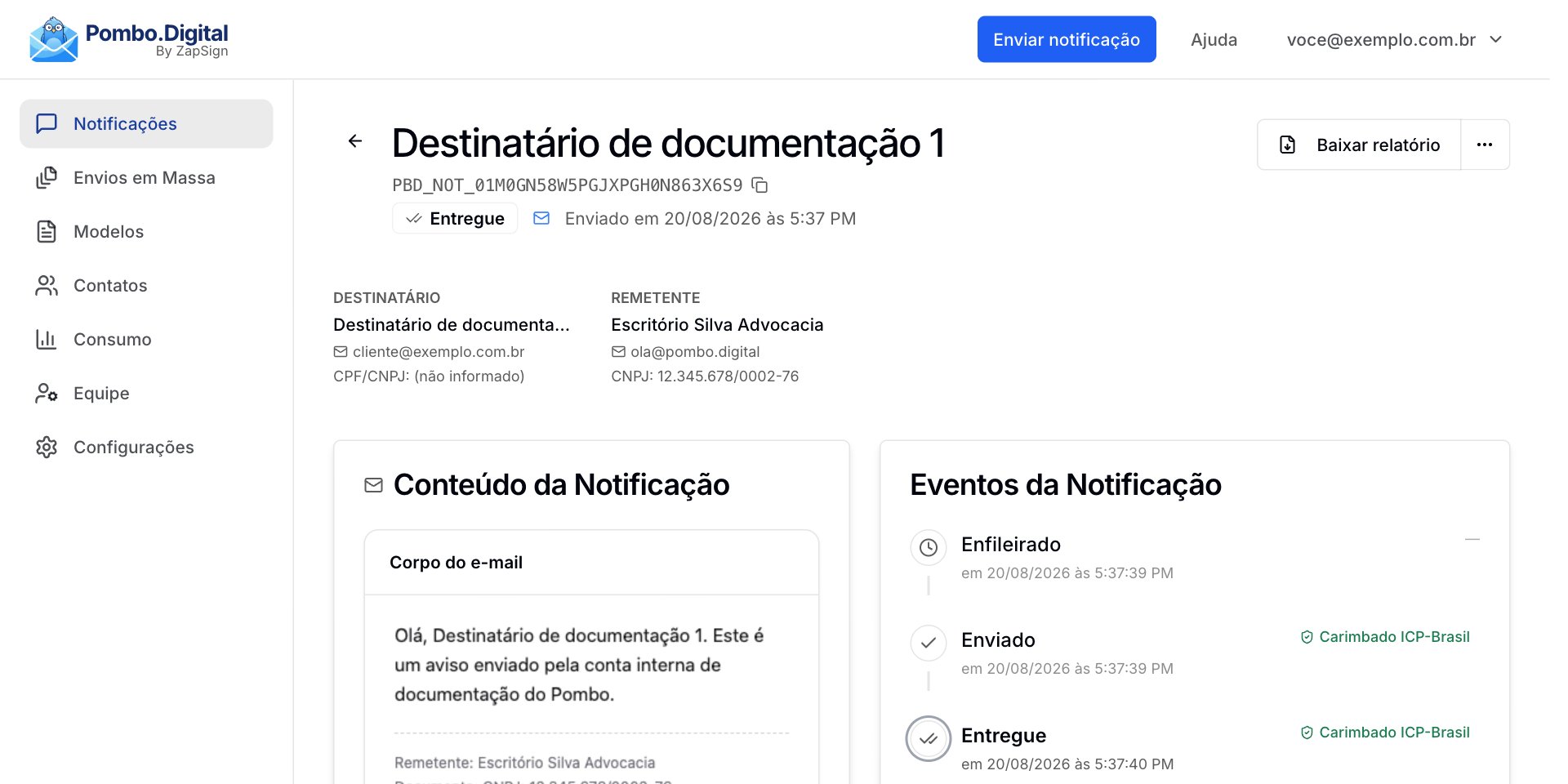
Na tela da notificação, **Eventos da Notificação** mostra cada acontecimento com data e hora, e a
etiqueta **Carimbado ICP-Brasil** nos que já foram
[certificados](/laudo/como-funciona-a-certificacao). A tela atualiza sozinha a cada 20 segundos,
não precisa recarregar.
 ## Encontrar uma notificação
Na lista de **Notificações**:
* **Busca** por nome, telefone ou código da notificação.
* **Filtros** por situação e por período. O botão mostra quantos filtros estão ativos.
Sem resultados, a tela diz *"Nenhum resultado encontrado"* e oferece **Limpar filtros**. Vale
conferir se um filtro antigo ficou ligado.
## Continue
A prova de cada notificação entregue.
Levar a lista filtrada para Excel ou CSV.
## Encontrar uma notificação
Na lista de **Notificações**:
* **Busca** por nome, telefone ou código da notificação.
* **Filtros** por situação e por período. O botão mostra quantos filtros estão ativos.
Sem resultados, a tela diz *"Nenhum resultado encontrado"* e oferece **Limpar filtros**. Vale
conferir se um filtro antigo ficou ligado.
## Continue
A prova de cada notificação entregue.
Levar a lista filtrada para Excel ou CSV.