> ## Documentation Index
> Fetch the complete documentation index at: https://docs.pombo.digital/llms.txt
> Use this file to discover all available pages before exploring further.
# Enviar uma notificação
> O envio individual campo por campo: buscar um contato salvo, preencher as variáveis do modelo, conferir a pré-visualização e resolver conflitos de dados antes de enviar.
Esta página detalha cada campo do envio. Se é a sua primeira notificação, o caminho guiado, do
começo ao laudo, está em [Enviar sua primeira notificação](/comecar/primeiro-envio).
O **canal** é a primeira escolha e define o resto: no WhatsApp a mensagem sai sempre de um modelo,
no e-mail o modelo é opcional, porque existe o [e-mail livre](/envios/envio-por-email). O
**CPF ou CNPJ do destinatário** é exigido nos dois, mesmo quando a tela sugere o contrário.
## Escolher o modelo
Na primeira vez, o Pombo pergunta antes **O que você precisa notificar?** e oferece **Cobrança**,
**Rescisão de contrato**, **Aviso de despejo** ou **Outro**, mostrando os modelos daquela
categoria. É um atalho, não uma classificação obrigatória.
Criou um modelo de WhatsApp e ele não aparece? Modelos próprios de WhatsApp passam por aprovação
do WhatsApp: costuma levar minutos, mas pode demorar. Enquanto espera, você pode enviar por
e-mail.
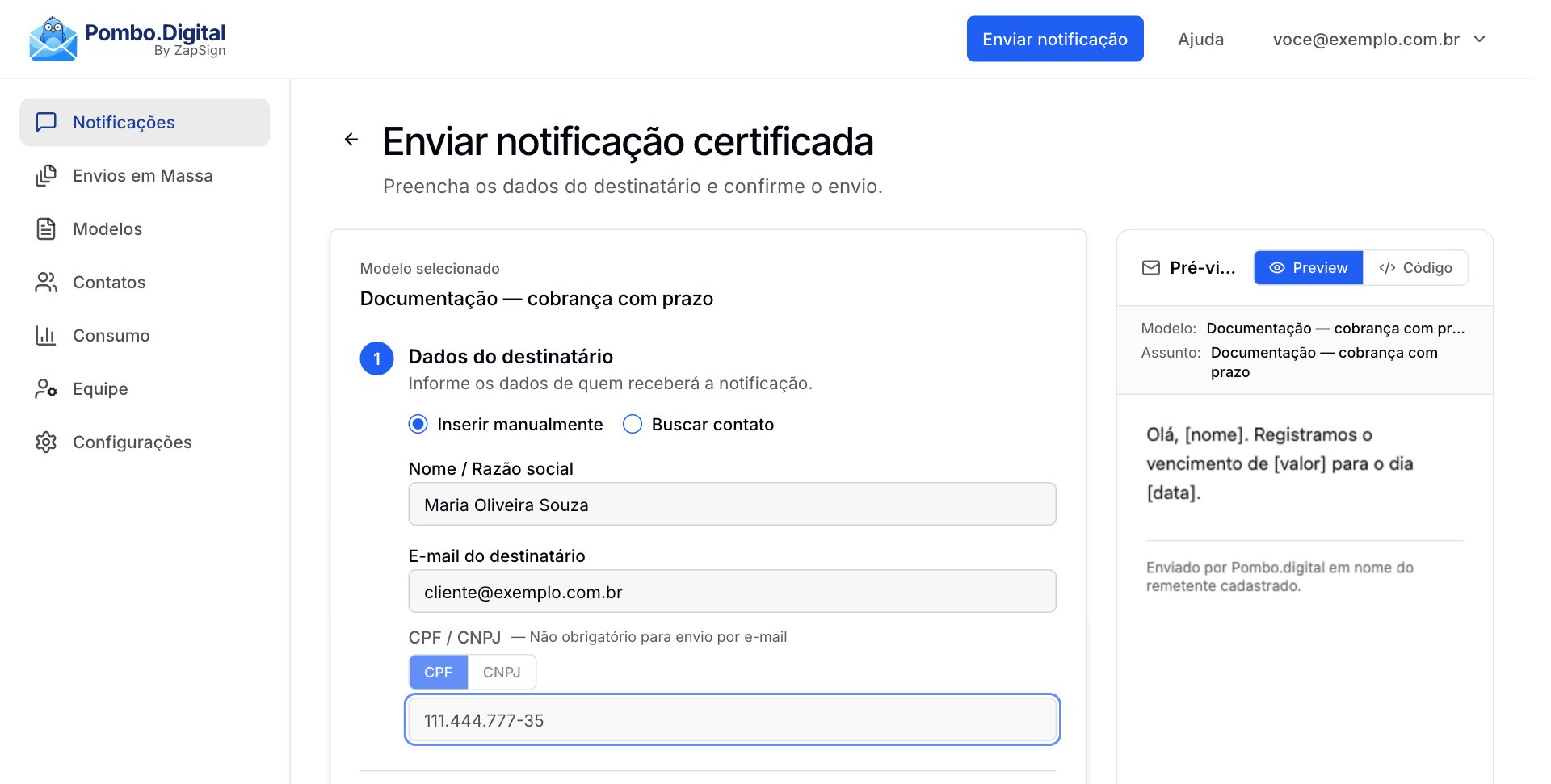
## Dados do destinatário
Duas formas de preencher:
* **Inserir manualmente**: você digita nome, contato e documento.
* **Buscar contato**: você escolhe alguém já salvo em [Contatos](/contatos/gerenciar-contatos), e
os campos preenchem sozinhos.
Os campos são **Nome / Razão social**, o contato (**E-mail do destinatário** ou **WhatsApp**) e
**CPF / CNPJ**.
Todo envio individual **salva o destinatário nos seus contatos** automaticamente. Da segunda vez
em diante, **Buscar contato** é mais rápido e evita erro de digitação no documento.
 ## Dados personalizados
Se o modelo tem variáveis, elas aparecem em **Dados personalizados**: um campo por variável, para
você preencher o que entra na mensagem deste envio.
No WhatsApp, o texto final tem limite de tamanho. Se o preenchimento estourar, a tela avisa que
*a mensagem excede o limite de caracteres do WhatsApp*. Encurte o conteúdo das variáveis.
## Confira a pré-visualização
Olhe três coisas antes de enviar: o nome do destinatário, o valor de cada variável e **onde cada
valor caiu** no texto.
Leia a pré-visualização antes de enviar, sempre. Uma variável trocada de lugar ou um valor com
vírgula no lugar errado só aparece ali, e depois de enviar não há correção: a notificação foi
entregue e certificada como está.
## Conflitos de dados
Se os dados que você digitou não batem com um contato já cadastrado, o Pombo para e pergunta, em
vez de decidir por você. A janela **Conflito de Dados** mostra lado a lado o contato existente e o
que você informou.
O que cada opção faz, e o único caso sem correção automática, está em
[Duplicados e conflitos](/contatos/duplicados-e-conflitos).
## Depois de enviar
O que cada situação significa.
Uma planilha, uma notificação por linha.
## Dados personalizados
Se o modelo tem variáveis, elas aparecem em **Dados personalizados**: um campo por variável, para
você preencher o que entra na mensagem deste envio.
No WhatsApp, o texto final tem limite de tamanho. Se o preenchimento estourar, a tela avisa que
*a mensagem excede o limite de caracteres do WhatsApp*. Encurte o conteúdo das variáveis.
## Confira a pré-visualização
Olhe três coisas antes de enviar: o nome do destinatário, o valor de cada variável e **onde cada
valor caiu** no texto.
Leia a pré-visualização antes de enviar, sempre. Uma variável trocada de lugar ou um valor com
vírgula no lugar errado só aparece ali, e depois de enviar não há correção: a notificação foi
entregue e certificada como está.
## Conflitos de dados
Se os dados que você digitou não batem com um contato já cadastrado, o Pombo para e pergunta, em
vez de decidir por você. A janela **Conflito de Dados** mostra lado a lado o contato existente e o
que você informou.
O que cada opção faz, e o único caso sem correção automática, está em
[Duplicados e conflitos](/contatos/duplicados-e-conflitos).
## Depois de enviar
O que cada situação significa.
Uma planilha, uma notificação por linha.