> ## Documentation Index
> Fetch the complete documentation index at: https://docs.pombo.digital/llms.txt
> Use this file to discover all available pages before exploring further.
# Enviar sua primeira notificação
> Passo a passo do primeiro envio no Pombo: o que precisa estar pronto antes, como escolher o canal e o modelo, e o que acontece depois de enviar.
Quatro passos do painel vazio até a primeira notificação enviada e registrada.
## Antes de começar
Uma conta nova **não envia** enquanto estes três itens não estiverem resolvidos:
* **Conta confirmada**: [o link que chegou por e-mail](/comecar/criar-conta).
* **[Dados do remetente](/comecar/dados-do-remetente)** preenchidos.
* **[Envios disponíveis](/conta/creditos-e-envios)** no saldo: cada notificação consome um envio.
Do destinatário, tenha em mãos o nome, o e-mail **ou** o WhatsApp, e o CPF ou CNPJ. O documento é
o que identifica a pessoa no laudo, e o envio não conclui sem ele: por e-mail a tela diz que não é
obrigatório, mas na prática é.
## Passo a passo
Clique em **Enviar notificação** e responda **Como prefere contatar o destinatário?**
Escolha pelo dado que você tem em mãos.
 Em **Modelos do sistema** ficam os modelos prontos para envio imediato. Clique em
**Usar este modelo**.
Em **Modelos do sistema** ficam os modelos prontos para envio imediato. Clique em
**Usar este modelo**.
 No canal e-mail você também pode usar **Escrever e-mail livre** e digitar a mensagem do
zero. No WhatsApp o modelo é obrigatório, exigência do próprio WhatsApp, não do Pombo.
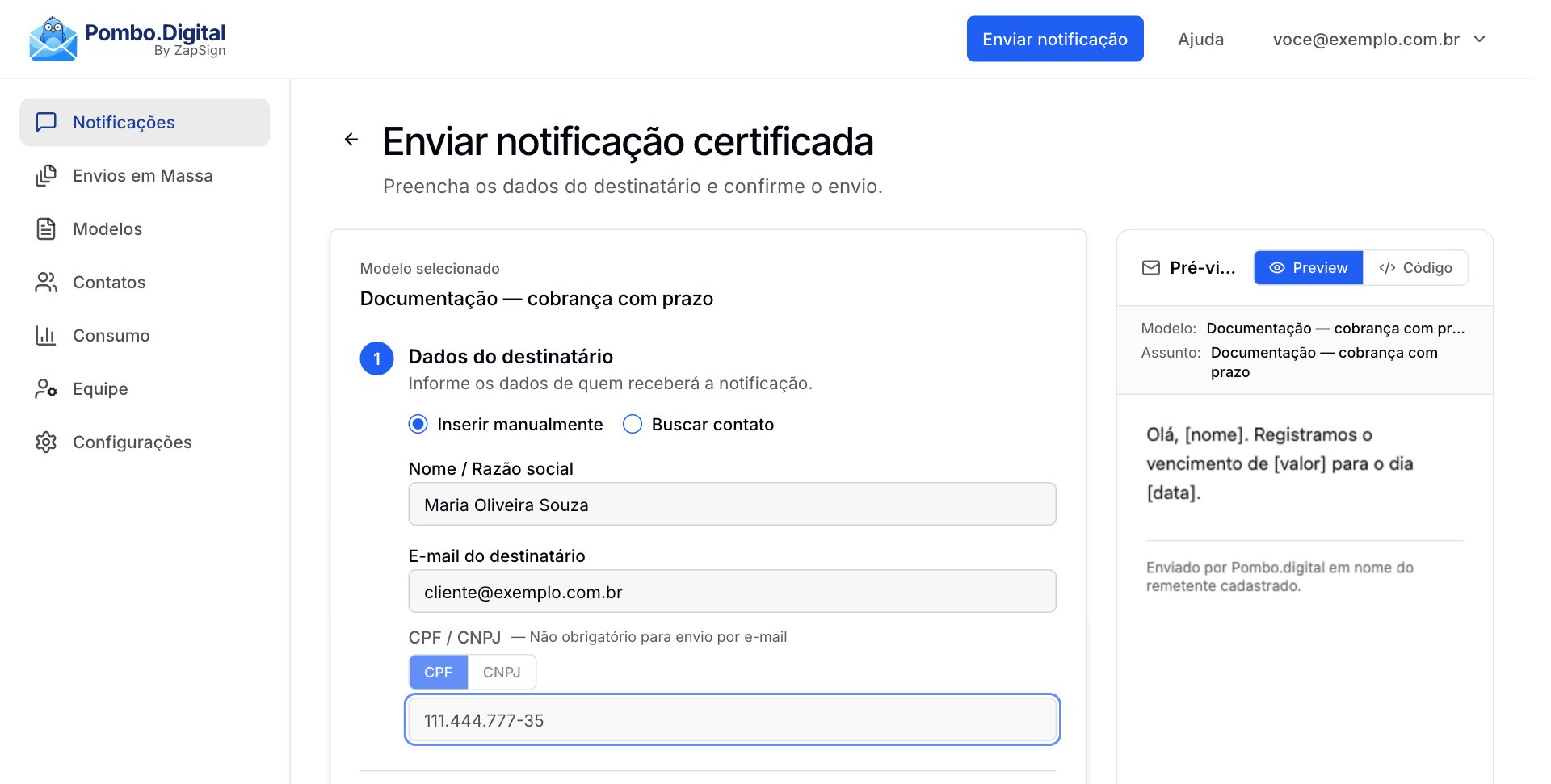
Em **Dados do destinatário**, escolha **Inserir manualmente** ou **Buscar contato**. Se o
modelo tiver campos variáveis, preencha **Dados personalizados**; se exigir arquivo,
aparece **Anexo obrigatório**. Confirme os **Dados do remetente**.
Ao lado, a pré-visualização mostra a mensagem como o destinatário vai receber.
No canal e-mail você também pode usar **Escrever e-mail livre** e digitar a mensagem do
zero. No WhatsApp o modelo é obrigatório, exigência do próprio WhatsApp, não do Pombo.
Em **Dados do destinatário**, escolha **Inserir manualmente** ou **Buscar contato**. Se o
modelo tiver campos variáveis, preencha **Dados personalizados**; se exigir arquivo,
aparece **Anexo obrigatório**. Confirme os **Dados do remetente**.
Ao lado, a pré-visualização mostra a mensagem como o destinatário vai receber.
 Clique em **Enviar notificação**. Aparece **Registro de envio emitido**, e de lá você vai
para os detalhes da notificação.
## Depois de enviar
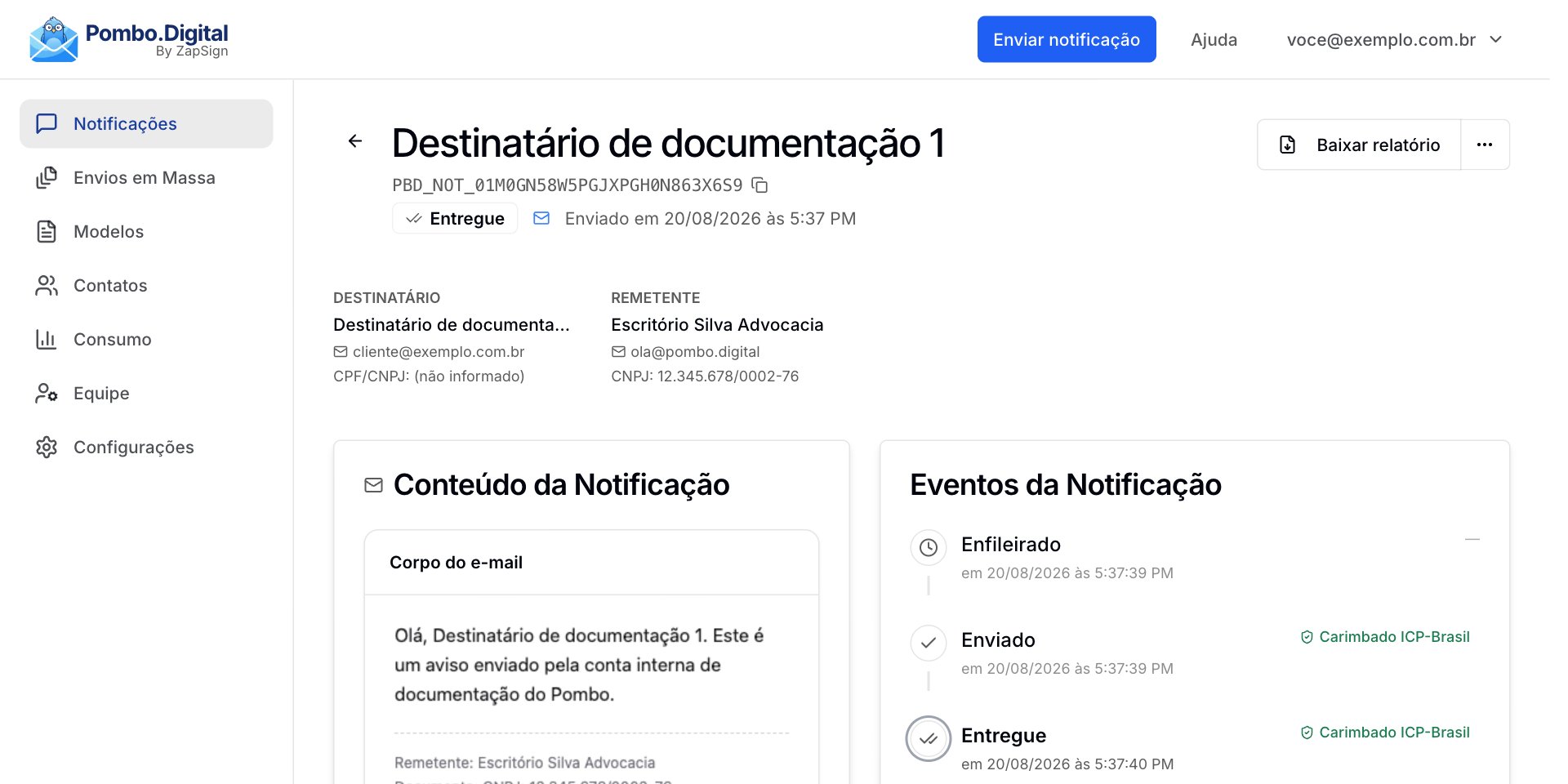
A tela de detalhes acompanha a entrega sozinha, de **Aguardando** até **Entregue** e **Lido**, ou
**Erro**, com o motivo. Em **Baixar relatório** você obtém o laudo em PDF.
Clique em **Enviar notificação**. Aparece **Registro de envio emitido**, e de lá você vai
para os detalhes da notificação.
## Depois de enviar
A tela de detalhes acompanha a entrega sozinha, de **Aguardando** até **Entregue** e **Lido**, ou
**Erro**, com o motivo. Em **Baixar relatório** você obtém o laudo em PDF.
 **Entrega que falha não é cobrada**: o envio volta para o seu saldo, e a tentativa continua
certificada. [Como o saldo funciona](/conta/creditos-e-envios).
## Se algo der errado
Falta algum dado obrigatório. O Pombo mostra qual: **Dados do destinatário incompletos**,
**Dados do remetente incompletos**, **Arquivo obrigatório** ou **Dados personalizados com
problema**.
A conta está sem saldo. Escolha um pacote em [Comprar envios](/conta/comprar-envios),
com Pix ou cartão de crédito.
A tela de detalhes mostra o motivo. Veja [Status de entrega](/envios/status-de-entrega).
Você não foi cobrado.
## Próximos passos
A prova do envio que você acabou de fazer.
Uma planilha, uma notificação por linha.
**Entrega que falha não é cobrada**: o envio volta para o seu saldo, e a tentativa continua
certificada. [Como o saldo funciona](/conta/creditos-e-envios).
## Se algo der errado
Falta algum dado obrigatório. O Pombo mostra qual: **Dados do destinatário incompletos**,
**Dados do remetente incompletos**, **Arquivo obrigatório** ou **Dados personalizados com
problema**.
A conta está sem saldo. Escolha um pacote em [Comprar envios](/conta/comprar-envios),
com Pix ou cartão de crédito.
A tela de detalhes mostra o motivo. Veja [Status de entrega](/envios/status-de-entrega).
Você não foi cobrado.
## Próximos passos
A prova do envio que você acabou de fazer.
Uma planilha, uma notificação por linha.